Snelstart: zet je eerste klant op
Van inloggen tot een klantomgeving die klaarstaat om in te richten. Daarna volg je de volgorde: bij elke stap zie je wat ECP voorbereidt en wat jij beslist.
Wat je doet in deze snelstart
- Log in op je partnerdashboard
- Maak een klantomgeving aan
- Beantwoord de vragen van Patch, de assistent in ECP, en keur het CyFun-niveau goed
- Doorloop de zes stappen van de volgorde: IT, groepen, assessments, register, roadmap, documenten
Log in als partner
Ga naar easycyberprotection.com/login en meld je aan met je partneraccount. Je komt op het Partner Dashboard met al je klanten.

Voeg een klant toe
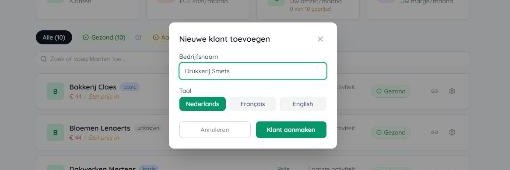
Klik rechtsboven op Klant toevoegen. Geef de bedrijfsnaam en de taal van de klant op (Nederlands, Français of English). De omgeving staat meteen klaar.
Stel het CyFun-niveau in met Patch
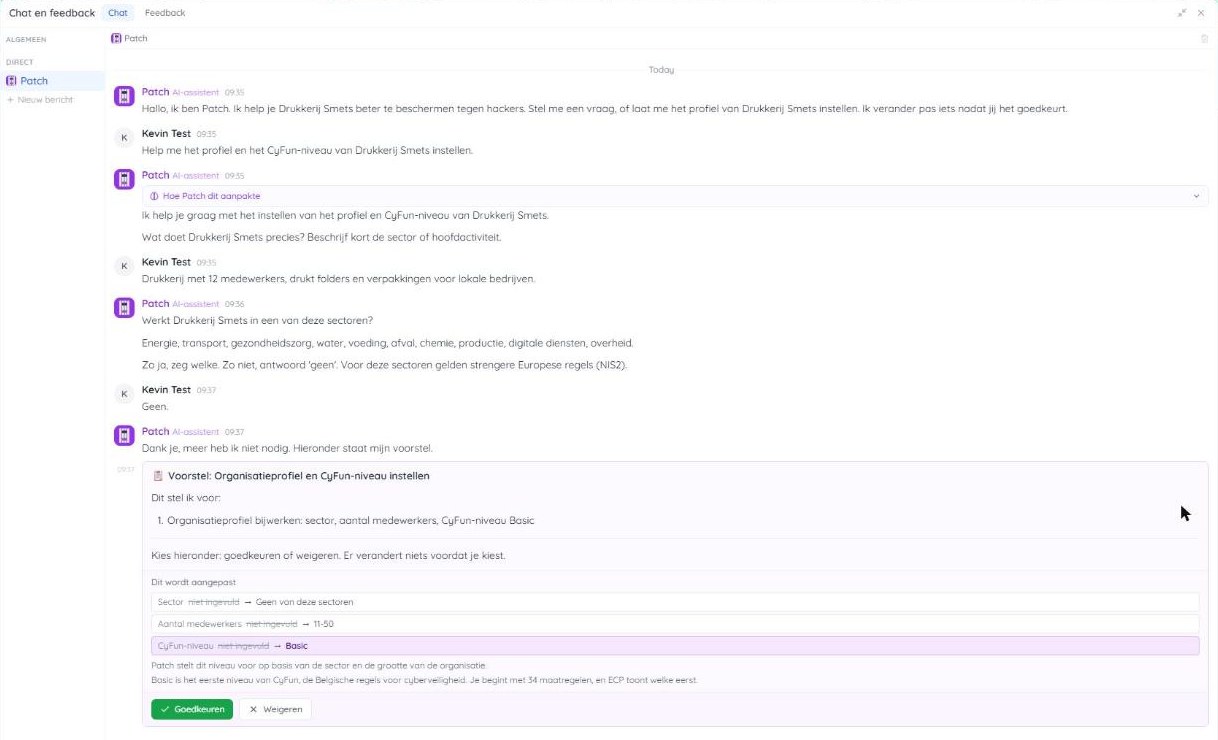
Op de startpagina van de nieuwe klant staat één kaart Volgende stap: het CyFun-niveau instellen met Patch. Klik erop. Patch vraagt de feiten die het niveau bepalen:
- Wat het bedrijf doet en hoeveel mensen er werken. Eén zin volstaat.
- Of het in een NIS2-sector werkt, zoals energie, transport, zorg, maakindustrie of digitale diensten. Antwoord "geen" als er geen sector van toepassing is; op "geen idee" vraagt Patch opnieuw.
- De omzet, alleen als er een sector van toepassing is, want die beslist tussen Important en Essential.
Patch stelt dan Basic (34 maatregelen), Important (133) of Essential (218) voor. Er verandert niets tot je op Goedkeuren klikt; Weigeren laat de klant zoals hij was. Je kunt het niveau later wijzigen door het aan Patch te vragen.

Doorloop de volgorde
Vanaf nu toont de startpagina van de klant altijd de eerste openstaande stap als volgende, dus je hoeft nooit uit te zoeken wat er nu komt. De volgorde is:
In één sessie, zonder de klant
Deze zes stappen doe je alleen, in één zitting. Alleen het goedkeuren van de documenten wacht op de klant. Eerst moet het CyFun-niveau uit stap 3 gekozen zijn.
-
IT-omgeving
ECP: leest apparaten en medewerkers uit Microsoft 365 en uit de EDR zodra die gekoppeld zijn, en maakt er de inventaris van.
Jij: vult de omvang in en kijkt de inventaris na. De koppeling kan later, zodra de klant ze toestaat. Tot dan importeer je een CSV (zie hieronder) of geef je in de gids aan dat er geen koppeling is.
-
Beveiligingsgroepen
ECP: zet de groep Medewerkers al klaar.
Jij: bepaalt welke andere delen van het bedrijf je apart wilt wegen. Een groep die je kiest met Apart beoordelen, beoordeel je op zichzelf, in de volgorde van de lijst. Een kandidaat valt onder Al de rest tot je hem kiest, en de wizard weigert een assessment voor een kandidaat. Al de rest staat altijd onderaan en heeft een eigen assessment. Wat niet meetelt voor NIS2, zet je onder IT-omgeving, Omvang, als Buiten NIS2.
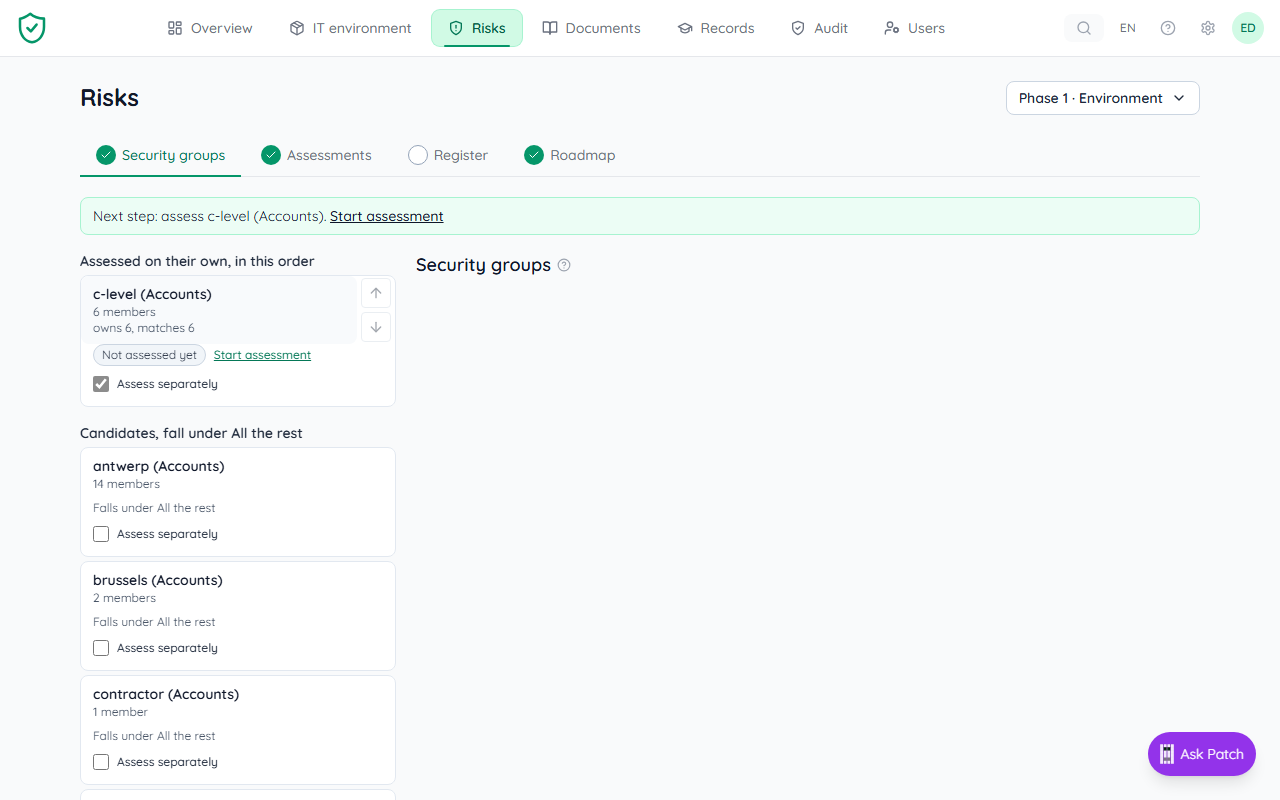
Vink Apart beoordelen aan en bevestig: de groep schuift naar de lijst bovenaan en krijgt een eigen beoordeling. De rest blijft onder Al de rest. -
Assessments
ECP: zet de standaardrisico's en de bijhorende acties voor het gekozen CyFun-niveau klaar als kandidaten.
Jij: kiest per groep welk assessment je maakt, en beslist welke kandidaten blijven.
-
Register
ECP: toont de risico's als kandidaat, nog zonder behandeling.
Jij: beslist per risico wat je ermee doet en wie eigenaar is.
-
Roadmap
ECP: neemt de voorgestelde acties van je assessment mee, zonder eigenaar of datum.
Jij: kiest minstens 3 acties en geeft elk een eigenaar en een datum.
-
Documenten
ECP: legt de beleidsdocumenten als sjabloon klaar.
Jij: vult ze in en laat ze nalezen. Het goedkeuren laat je best aan de klant (zie hieronder). Je risicobeslissingen zeggen welk beleid je moet schrijven.
Wacht op de klant
Vraag deze twee dingen op dag één. Geen van beide houdt de stappen hierboven tegen.
- Een beheerder van de klant die de koppeling met Microsoft 365 en de EDR toestaat. Zonder koppeling werk je verder met een CSV of met apparaten die je zelf invoert.
- Een persoon bij de directie die de documenten goedkeurt. Tot dan schrijf je ze en laat je ze nalezen. Wie goedkeurt, publiceert ook. Elke gebruiker van de klant die mag bewerken kan goedkeuren, dus geef die persoon een gebruiker in ECP.
Ook handig om meteen te vragen, maar niets wacht erop. In welke sectoren werkt de klant, en hoeveel mensen werken er? Patch gebruikt dat om het CyFun-niveau voor te stellen. En wie in het bedrijf neemt de risico's en acties op als eigenaar? Eigenaar is een naam die je invult.
Elke stap staat uitgelegd op De volgorde. Dat medewerkers de documenten lezen is pas nodig voor de klant audit-ready is. Training, de registers en de directiebeoordeling zijn losse taken: ze blokkeren de volgorde hierboven niet, maar horen wel bij een audit-ready klant.