Démarrage rapide : mettre en place votre premier client
De la connexion à un espace client prêt à être configuré. Ensuite vous suivez l'ordre des étapes : à chaque étape, vous voyez ce qu'ECP prépare et ce que vous décidez.
Aussi en anglais et en néerlandais.
Ce que vous faites dans ce démarrage rapide
- Vous connecter à votre tableau de bord partenaire
- Créer un espace client
- Répondre aux questions de Patch, l'assistant dans ECP, et approuver le niveau CyFun
- Parcourir les six étapes de l'ordre : IT, groupes, évaluations, registre, feuille de route, documents
Vous connecter en tant que partenaire
Allez sur easycyberprotection.com/login et connectez-vous avec votre compte partenaire. Vous arrivez sur le Partner Dashboard, avec tous vos clients.

Ajouter un client
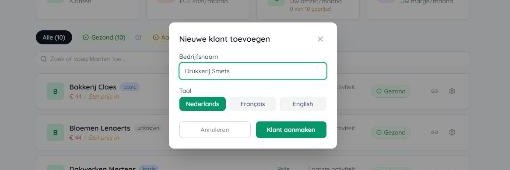
Cliquez sur Ajouter un client en haut à droite. Indiquez le nom de l'entreprise et la langue du client (Nederlands, Français ou English). L'espace est créé immédiatement.
Définir le niveau CyFun avec Patch
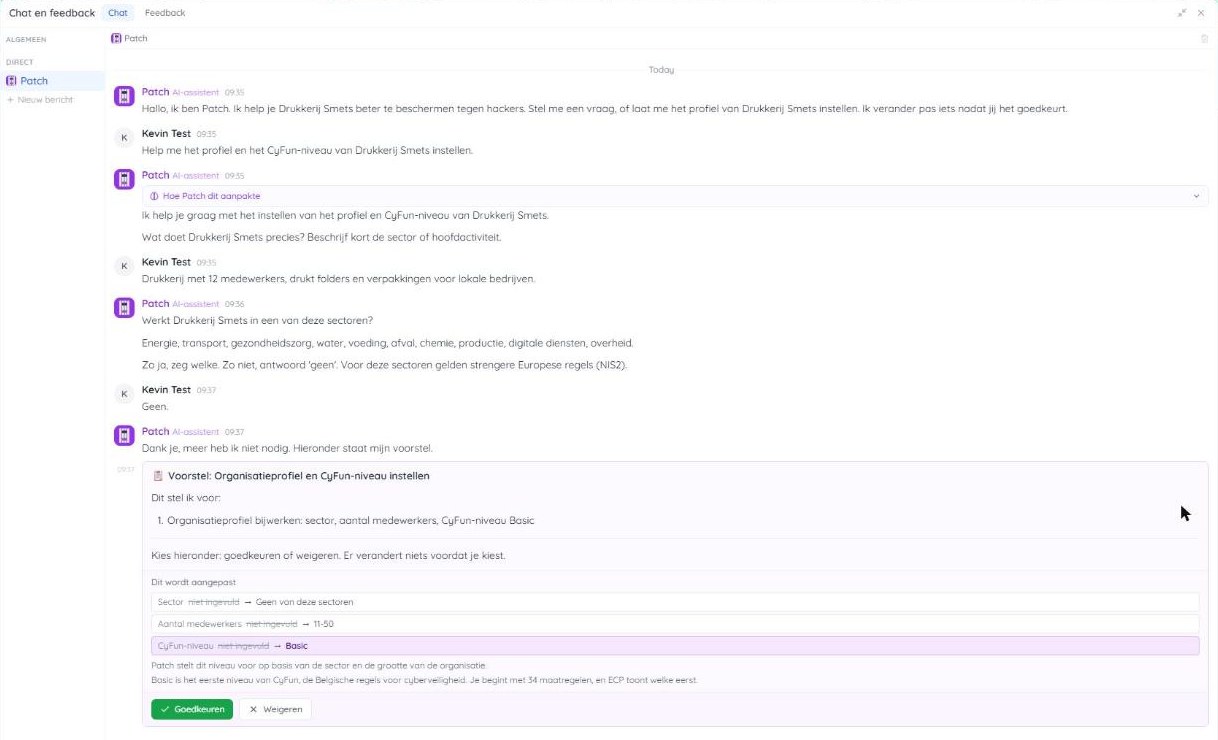
La page d'accueil du nouveau client affiche une seule carte Prochaine étape : définir le niveau CyFun avec Patch. Cliquez dessus. Patch demande les faits qui décident du niveau :
- Ce que fait l'entreprise et combien de personnes y travaillent. Une phrase suffit.
- Si elle relève d'un secteur NIS2, comme l'énergie, le transport, la santé, l'industrie ou les services numériques. Répondez « aucun » si aucun secteur ne s'applique ; à « aucune idée », Patch repose la question.
- Le chiffre d'affaires, uniquement si un secteur s'applique, car c'est lui qui tranche entre Important et Essential.
Patch propose ensuite Basic (34 mesures), Important (133) ou Essential (218). Rien ne change tant que vous ne cliquez pas sur Approuver ; Refuser laisse le client tel quel. Vous pouvez changer le niveau plus tard en le demandant à Patch.

Suivre l'ordre des étapes
À partir d'ici, la page d'accueil du client affiche toujours la première étape ouverte comme la suivante : vous n'avez jamais à chercher ce qui vient ensuite. L'ordre est :
En une séance, sans le client
Ces six étapes, vous les faites seul, en une seule séance. Seule l'approbation des documents attend le client. Le niveau CyFun de l'étape 3 doit d'abord être choisi.
-
Environnement IT
ECP : lit les appareils et les employés dans Microsoft 365 et dans l'EDR dès qu'ils sont connectés, et en fait l'inventaire.
Vous : remplissez l'envergure et vérifiez l'inventaire. La connexion peut venir plus tard, quand le client l'autorise. D'ici là, vous importez un CSV (voir ci-dessous) ou vous indiquez dans le guide qu'il n'y a pas de connexion.
-
Groupes de sécurité
ECP : prépare déjà le groupe Employés.
Vous : décidez quelles autres parties de l'entreprise vous voulez pondérer à part. Un groupe choisi avec Évaluer séparément est évalué seul, dans l'ordre de la liste. Un candidat relève de Tout le reste tant que vous ne l'avez pas choisi, et l'assistant refuse une évaluation pour un candidat. Tout le reste est toujours en dernier et a sa propre évaluation. Ce qui ne compte pas pour NIS2 va sous Environnement IT, Envergure, comme Hors NIS2.
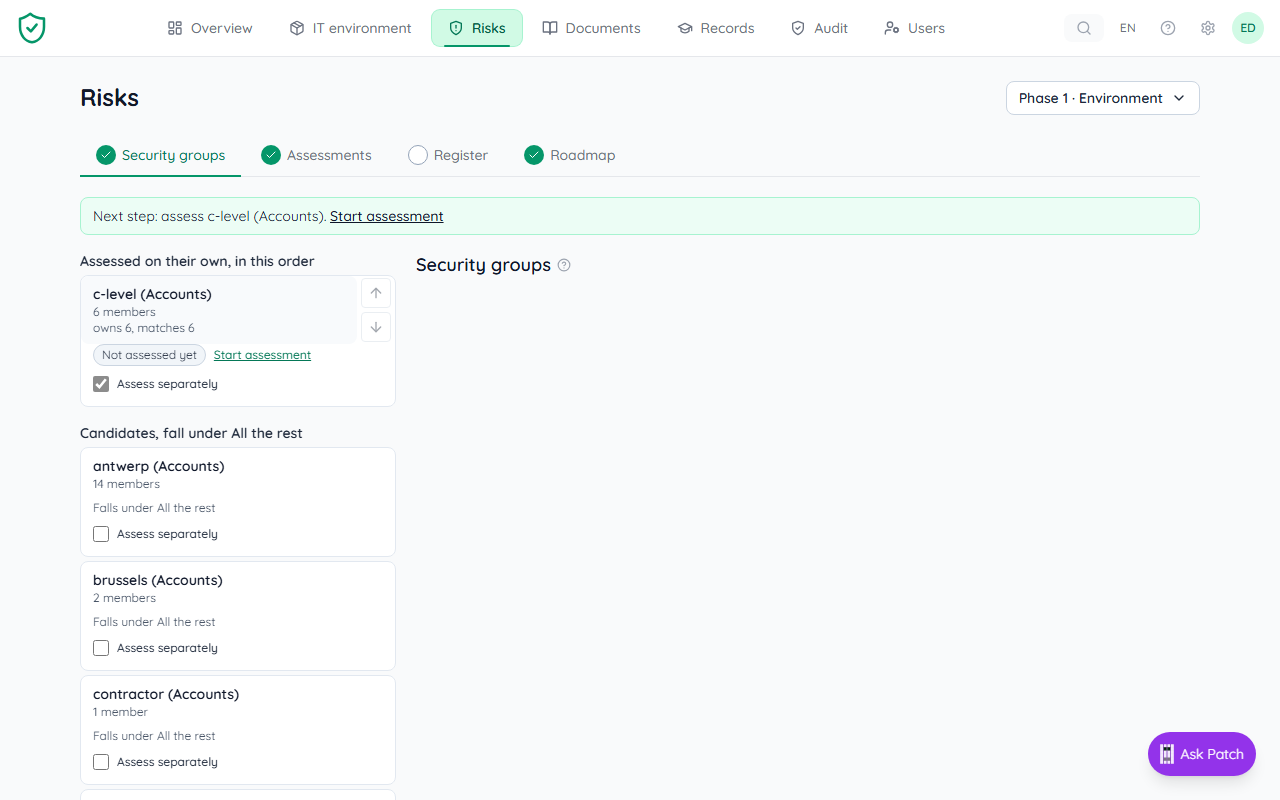
Cochez Évaluer séparément et confirmez : le groupe passe dans la liste du haut et reçoit sa propre évaluation. Le reste reste sous Tout le reste. -
Évaluations
ECP : prépare comme candidats les risques standard et leurs actions pour le niveau CyFun choisi.
Vous : choisissez quelle évaluation créer par groupe, et décidez quels candidats restent.
-
Registre
ECP : affiche les risques comme candidats, pas encore traités.
Vous : décidez pour chaque risque ce que vous en faites et qui en est responsable.
-
Feuille de route
ECP : reprend les actions proposées par votre évaluation, sans responsable ni date.
Vous : choisissez au moins 3 actions et donnez à chacune un responsable et une date.
-
Documents
ECP : met les documents de politique à disposition sous forme de modèles.
Vous : les remplissez et les faites relire. Laissez l'approbation au client (voir ci-dessous). Vos décisions sur les risques indiquent quelles politiques écrire.
En attente du client
Demandez ces deux choses dès le premier jour. Aucune ne bloque les étapes ci-dessus.
- Un administrateur du client qui autorise la connexion à Microsoft 365 et à l'EDR. Sans connexion, vous continuez avec un CSV ou avec des appareils que vous saisissez vous-même.
- Une personne de la direction qui approuve les documents. D'ici là, vous les rédigez et les faites relire. Qui approuve publie aussi. Tout utilisateur du client qui peut modifier peut approuver : donnez donc un utilisateur ECP à cette personne.
Utile aussi à demander tout de suite, mais rien n'en dépend. Dans quels secteurs le client travaille-t-il, et combien de personnes y travaillent ? Patch s'en sert pour proposer le niveau CyFun. Et qui, dans l'entreprise, prendra en charge les risques et les actions comme responsable ? Un responsable est un nom que vous saisissez.
Chaque étape est expliquée sur L'ordre des étapes. La lecture des documents par le personnel n'est nécessaire qu'avant que le client soit audit-ready. La formation, les registres et la revue de direction sont des tâches à part : elles ne bloquent pas l'ordre ci-dessus, mais font partie d'un client audit-ready.