Importer des appareils et des employés
Alimentez le inventaire du client via la synchronisation Microsoft 365 ou un import CSV.
Aussi en anglais et en néerlandais.
Deux façons d'importer
- Microsoft 365 / EDR : onglet Environnement IT → Intégrations. Une seule synchronisation couvre CyFun Basic, Important et Essential.
- Fichier CSV : Environnement IT → onglet Inventaire → Importer un CSV. L'IA associe les colonnes automatiquement, y compris avec des en-têtes en néerlandais, en français ou en anglais.
Option A : synchroniser Microsoft 365 et l'EDR
Si le client utilise Microsoft 365 avec Intune, c'est la voie la plus rapide. L'intégration importe les appareils (avec système d'exploitation, chiffrement et état de conformité), les employés (avec l'état de l'authentification multifacteur) et les applications détectées. Si vous connectez aussi un EDR (Sophos Central, Bitdefender GravityZone ou SentinelOne Singularity), l'état de protection des postes s'y ajoute.
- Ouvrez Environnement IT dans l'espace du client
- Cliquez sur le sous-onglet Intégrations
- Sur la carte Intégration Microsoft 365, cliquez sur Connecter
- Saisissez l'Azure Tenant ID, le Client ID et le Client Secret
- La première synchronisation démarre automatiquement. Les résultats apparaissent en quelques secondes
Une fois connecté, le sous-onglet Intégrations affiche des compteurs en direct (appareils, utilisateurs, politiques, preuves), un bouton Synchroniser maintenant et un panneau des synchronisations récentes. Le sous-onglet Évaluation des risques reçoit aussi des réponses détectées automatiquement pour des mesures comme l'authentification multifacteur, le chiffrement et l'inventaire des appareils, chacune avec un bouton Appliquer.
Option B : import CSV
Ce que vous pouvez importer
💻 Appareils
Portables, serveurs, téléphones, matériel réseau
name, device_type, operating_system, serial_number, ip_address
👤 Employés
Annuaire du personnel avec fonctions et e-mail
name, email, department, job_title
🏢 Fournisseurs
Fournisseurs externes et prestataires cloud
name, category, contact_email, website
📱 Applications
Outils SaaS et logiciels sur serveurs propres
name, app_type, vendor, url
🌐 Réseaux
LAN, wifi, segments VPN
name, network_type, ip_range
📍 Lieux de travail
Sites physiques et succursales
name, workplace_type, city
Étape 1 : préparez votre fichier CSV
Tout export de tableur convient. L'outil d'import reconnaît lui-même le type des colonnes : inutile de renommer les en-têtes selon notre format. Veillez simplement à ceci :
- ✓ La première ligne contient les en-têtes de colonnes
- ✓ Un actif par ligne
- ✓ Le fichier est enregistré en
.csv(séparé par des virgules)
Exemple : devices.csv
name,device_type,operating_system,serial_number
Laptop Alice,laptop,Windows 11,SN-001
Server Main,server,Ubuntu 22.04,SN-002
iPhone Bob,mobile,iOS 17,SN-003
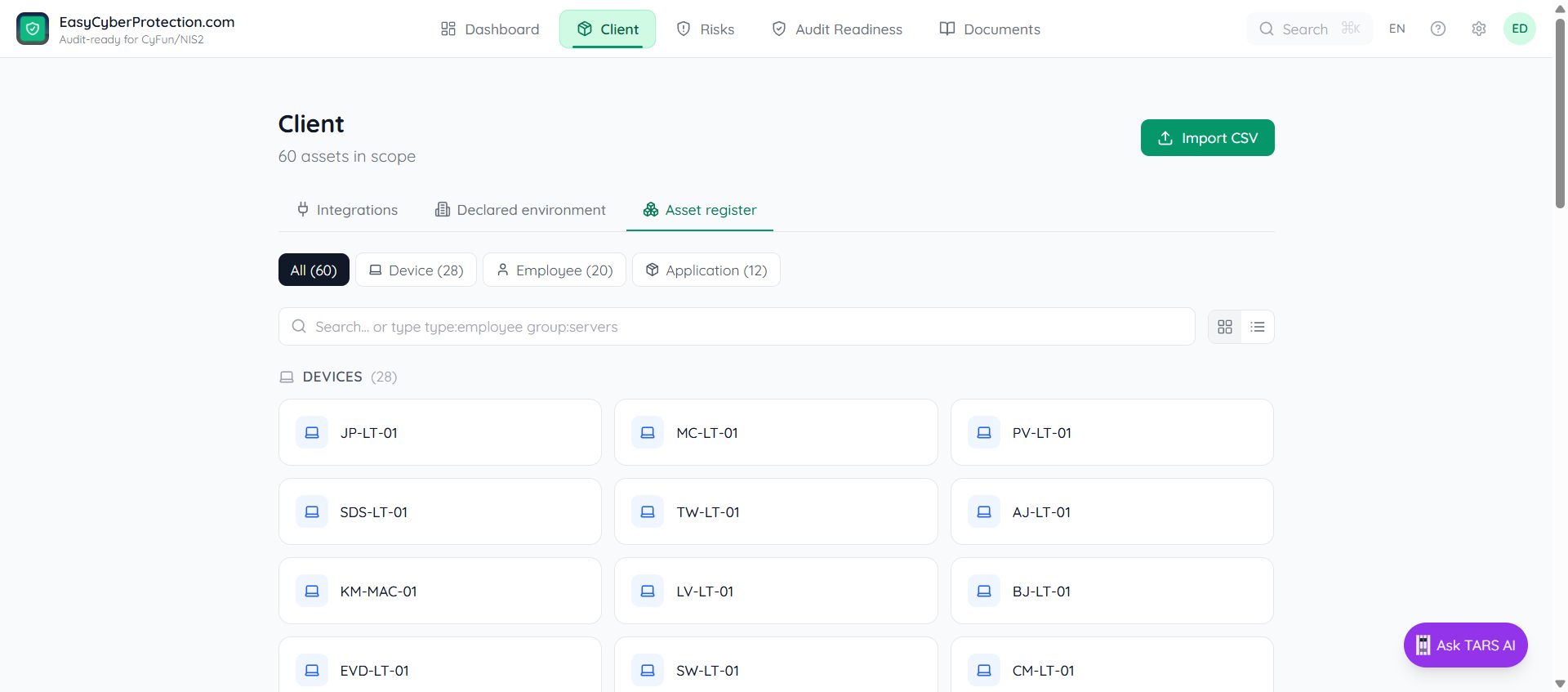
Étape 2 : ouvrez la fenêtre d'import
Ouvrez Environnement IT → onglet Inventaire. Cliquez sur le bouton Importer un CSV en haut à droite du panneau.
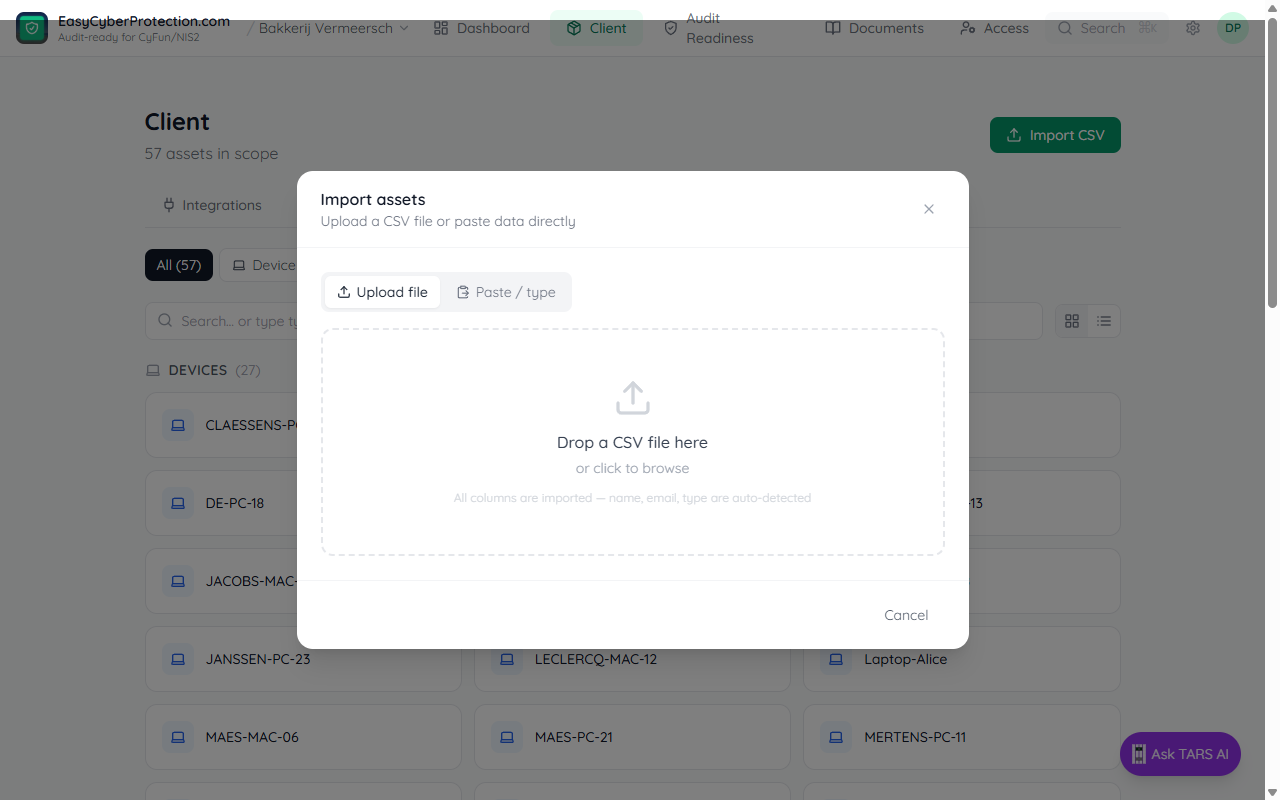
Étape 3 : déposez votre fichier ou collez les données
Vous avez le choix :
- Onglet Téléverser un fichier : glissez votre fichier .csv sur la zone, ou cliquez pour parcourir
- Onglet Coller / saisir : collez directement le texte CSV (pratique si vous copiez depuis un tableur)
Étape 4 : vérifiez l'aperçu
L'outil affiche les 5 premières lignes et met en évidence les colonnes clés détectées automatiquement :
- Chaque colonne reçoit une liste de choix avec un rôle : Nom (le titre de l'actif, détecté automatiquement), ID (sert à dédoublonner entre les imports), Données (conservées avec l'actif) ou Ignorer (abandonnée).
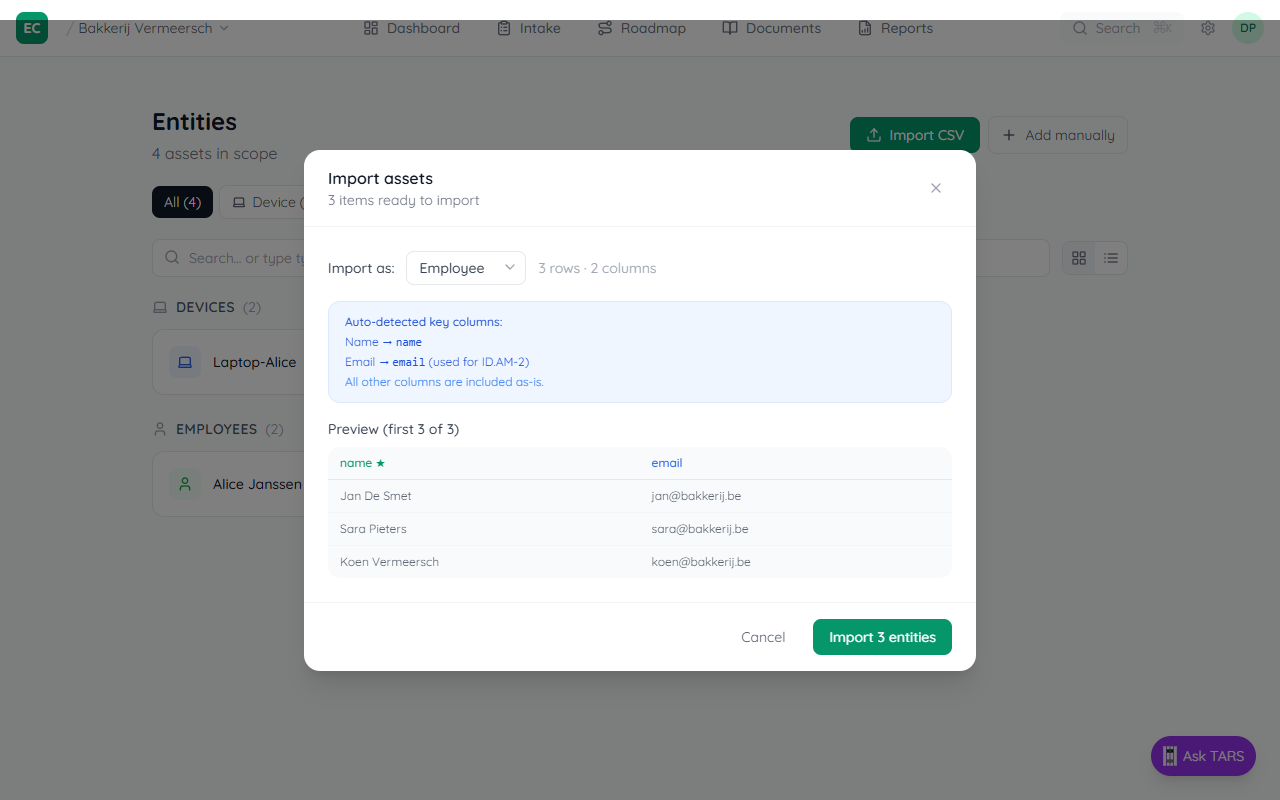
Utilisez la liste Importer comme pour changer le type si nécessaire. Cliquez ensuite sur Importer N entités.
Étape 5 : vérifiez les actifs importés
La fenêtre se ferme automatiquement quand l'import est terminé. Vos nouveaux appareils et employés apparaissent dans l'Inventaire, et les compteurs de la ligne de filtres sont mis à jour.
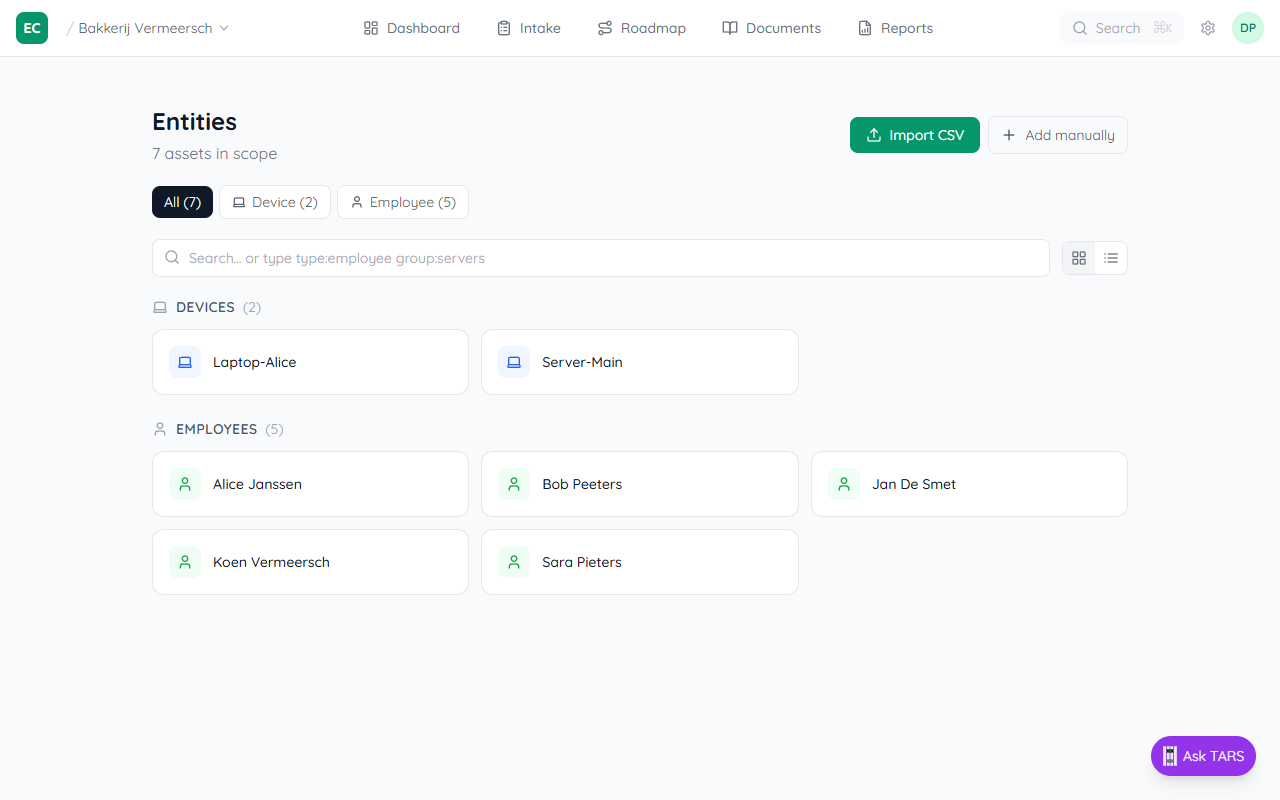
La fenêtre se ferme automatiquement quand tous les éléments sont importés. Si des lignes ont été ignorées (par exemple sans nom), la fenêtre reste ouverte et affiche le détail des erreurs.
Ce qui se passe après l'import
- ✓ Chaque ligne devient une page wiki sous
entities/{type}/{name} - ✓ La mesure ID.AM-1 (inventaire des appareils) peut être traitée automatiquement si assez d'appareils sont enregistrés
- ✓ La mesure ID.AM-2 (inventaire des employés) peut être traitée automatiquement si vous importez des employés avec leur e-mail
- ✓ Vous pouvez réimporter à tout moment : les éléments existants sont mis à jour, pas dupliqués
Dépannage
Mauvais type détecté
À l'étape de l'aperçu, choisissez le bon type avec la liste Importer comme.
Certaines lignes ont été ignorées
Les lignes sans colonne de nom reconnaissable sont ignorées. Ajoutez une colonne name ou vérifiez que la première colonne contient une valeur pour chaque ligne.
L'import semble bloqué
Les gros fichiers (500+ lignes) peuvent prendre une minute. La barre de progression avance par lots de 20. Si rien ne se passe après 2 minutes, rafraîchissez la page et essayez d'abord un fichier plus petit.