Apparaten en medewerkers importeren
Vul de inventaris van de klant via de Microsoft 365-synchronisatie of een CSV-import.
Twee manieren om te importeren
- Microsoft 365 / EDR: IT-omgeving → tabblad Koppelingen. Eén synchronisatie dekt CyFun Basic, Important en Essential.
- CSV-bestand: IT-omgeving → tabblad Inventaris → CSV importeren. AI koppelt de kolommen automatisch, ook bij Nederlandse, Franse of Engelse kolomkoppen.
Optie A: Microsoft 365 en EDR synchroniseren
Gebruikt de klant Microsoft 365 met Intune, dan is dit de snelste weg. De koppeling haalt apparaten binnen (met besturingssysteem, versleuteling en compliancestatus), medewerkers (met MFA-status) en gevonden toepassingen. Koppel je ook een EDR (Sophos Central, Bitdefender GravityZone of SentinelOne Singularity), dan komt de beveiligingsstatus van de toestellen erbovenop.
- Open IT-omgeving in de klantomgeving
- Klik op het subtabblad Koppelingen
- Klik op de kaart Microsoft 365-koppeling op Verbinden
- Vul de Azure Tenant ID, Client ID en Client Secret in
- De eerste synchronisatie start automatisch. De resultaten verschijnen binnen enkele seconden
Na het koppelen toont het subtabblad Koppelingen live aantallen (apparaten, gebruikers, beleid, bewijs), een knop Nu synchroniseren en een overzicht van recente synchronisaties. Het subtabblad Risicobeoordeling krijgt ook automatisch gevonden antwoorden voor maatregelen zoals MFA, versleuteling en apparaatinventaris, elk met een knop Toepassen.
Optie B: CSV-import
Wat je kunt importeren
💻 Apparaten
Laptops, servers, telefoons, netwerkapparatuur
name, device_type, operating_system, serial_number, ip_address
👤 Medewerkers
Personeelslijst met functies en e-mail
name, email, department, job_title
🏢 Leveranciers
Externe leveranciers en cloudaanbieders
name, category, contact_email, website
📱 Toepassingen
SaaS-tools en software op eigen servers
name, app_type, vendor, url
🌐 Netwerken
LAN, wifi, VPN-segmenten
name, network_type, ip_range
📍 Werkplekken
Fysieke locaties en filialen
name, workplace_type, city
Stap 1: Maak je CSV-bestand klaar
Elke export uit een spreadsheet werkt. De importer herkent de kolomtypes zelf: je hoeft de kolomkoppen niet aan ons formaat aan te passen. Zorg wel voor dit:
- ✓ De eerste rij bevat de kolomkoppen
- ✓ Eén activum per rij
- ✓ Het bestand is opgeslagen als
.csv(door komma's gescheiden)
Voorbeeld: devices.csv
name,device_type,operating_system,serial_number
Laptop Alice,laptop,Windows 11,SN-001
Server Main,server,Ubuntu 22.04,SN-002
iPhone Bob,mobile,iOS 17,SN-003
Stap 2: Open het importvenster
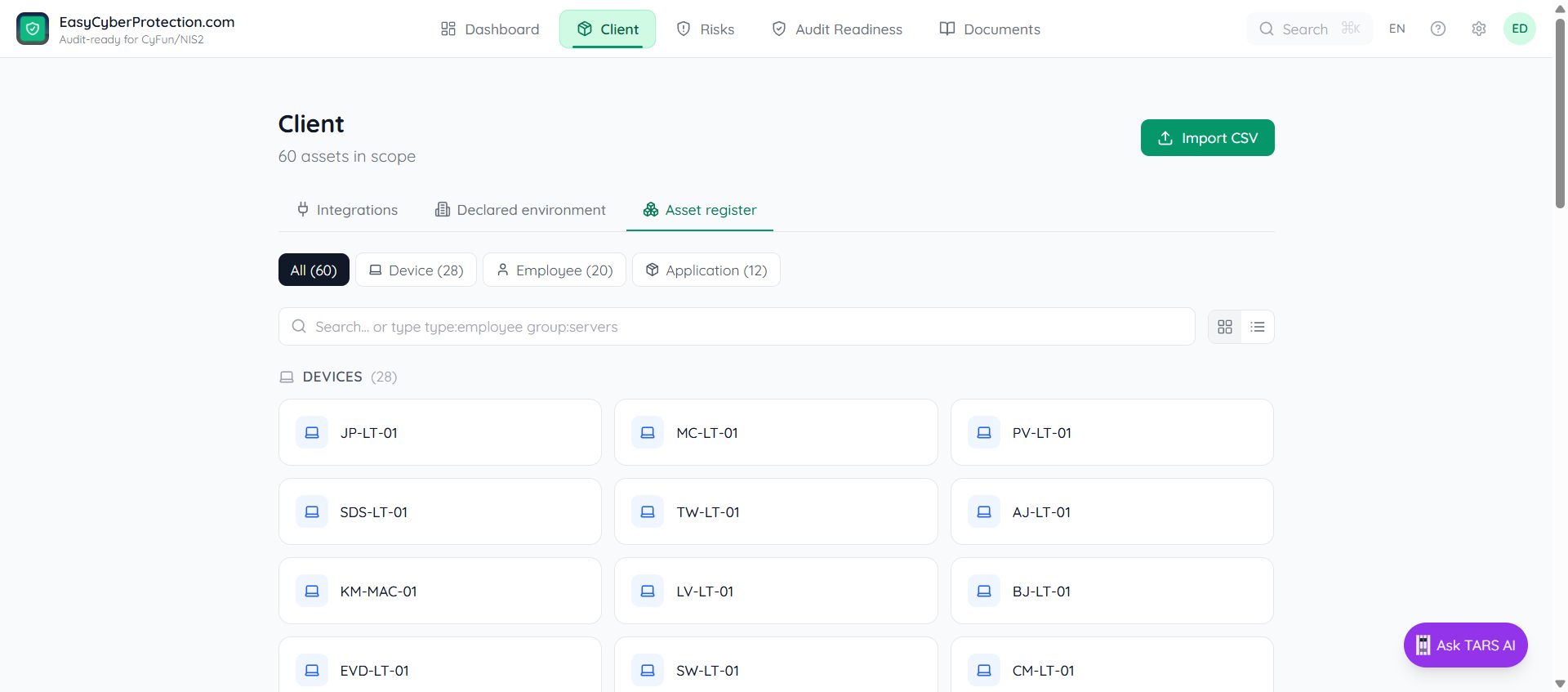
Open IT-omgeving → tabblad Inventaris. Klik rechtsboven in het paneel op de knop CSV importeren.
Stap 3: Sleep je bestand of plak de gegevens
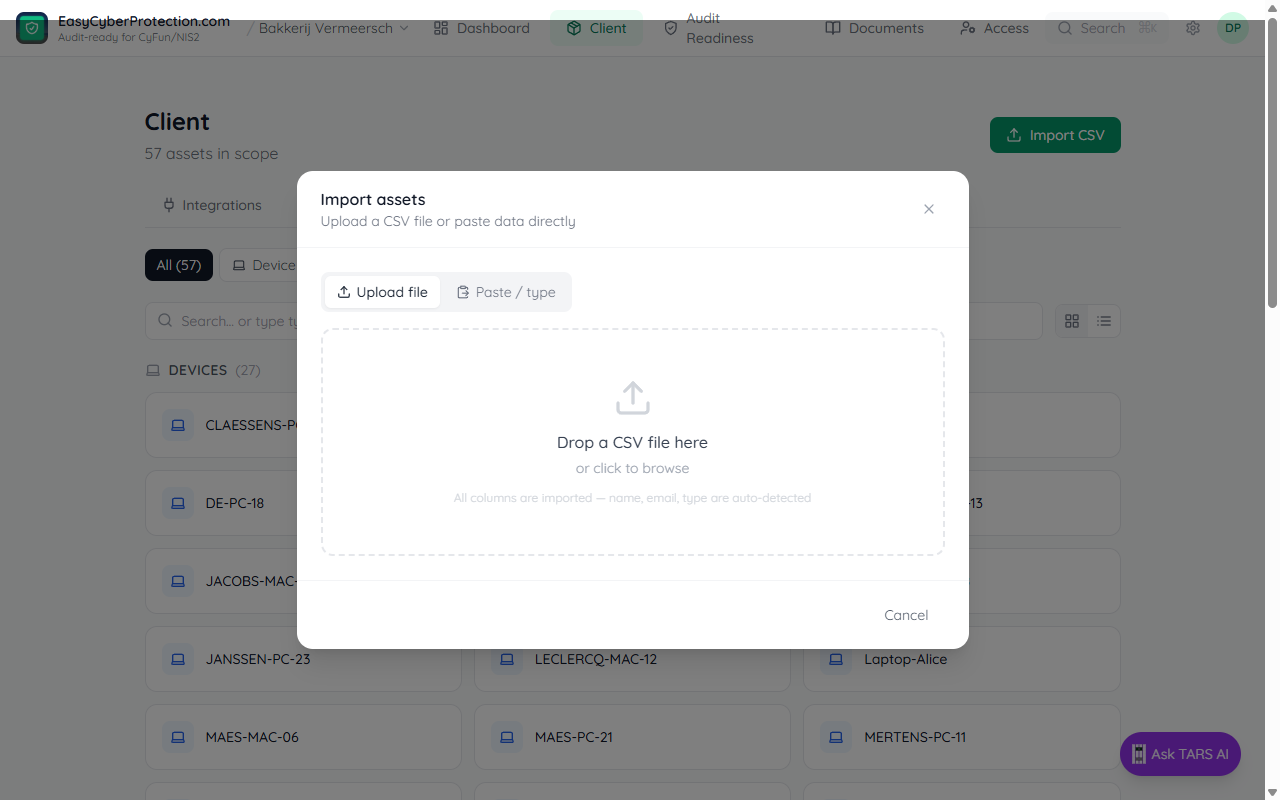
Je kunt kiezen:
- Tabblad Bestand opladen: sleep je .csv-bestand op het veld, of klik om te bladeren
- Tabblad Plakken / typen: plak de CSV-tekst rechtstreeks (handig als je uit een spreadsheet kopieert)
Stap 4: Bekijk het voorbeeld
De importer toont de eerste 5 rijen en markeert de automatisch herkende sleutelkolommen:
- Elke kolom krijgt een keuzelijst met een rol: Naam (de titel van het activum, automatisch herkend), ID (om dubbels over imports heen te herkennen), Gegevens (wordt mee bewaard) of Overslaan (wordt weggelaten).
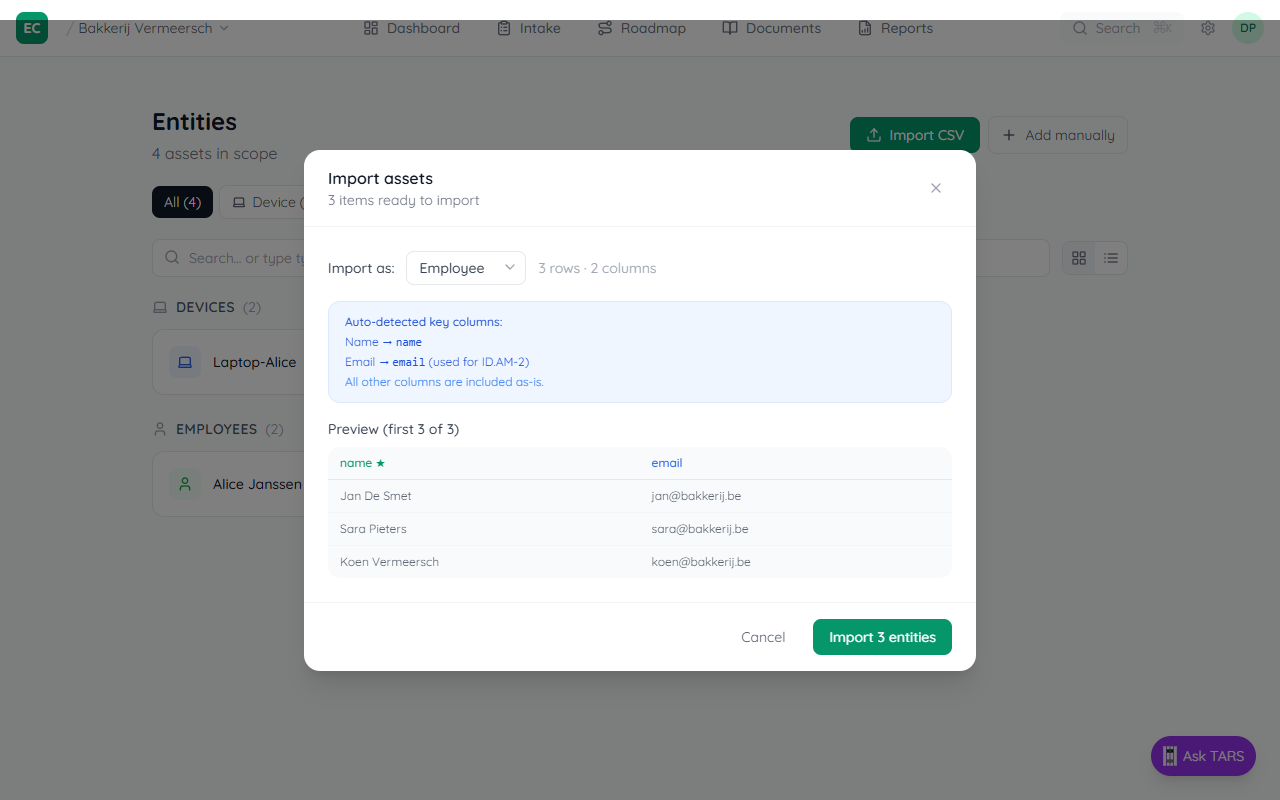
Gebruik de keuzelijst Importeren als om het type te wijzigen indien nodig. Klik dan op N entiteiten importeren.
Stap 5: Controleer de geïmporteerde activa
Het venster sluit automatisch zodra de import klaar is. Je nieuwe apparaten en medewerkers staan in de Inventaris en de aantallen in de filterrij worden bijgewerkt.
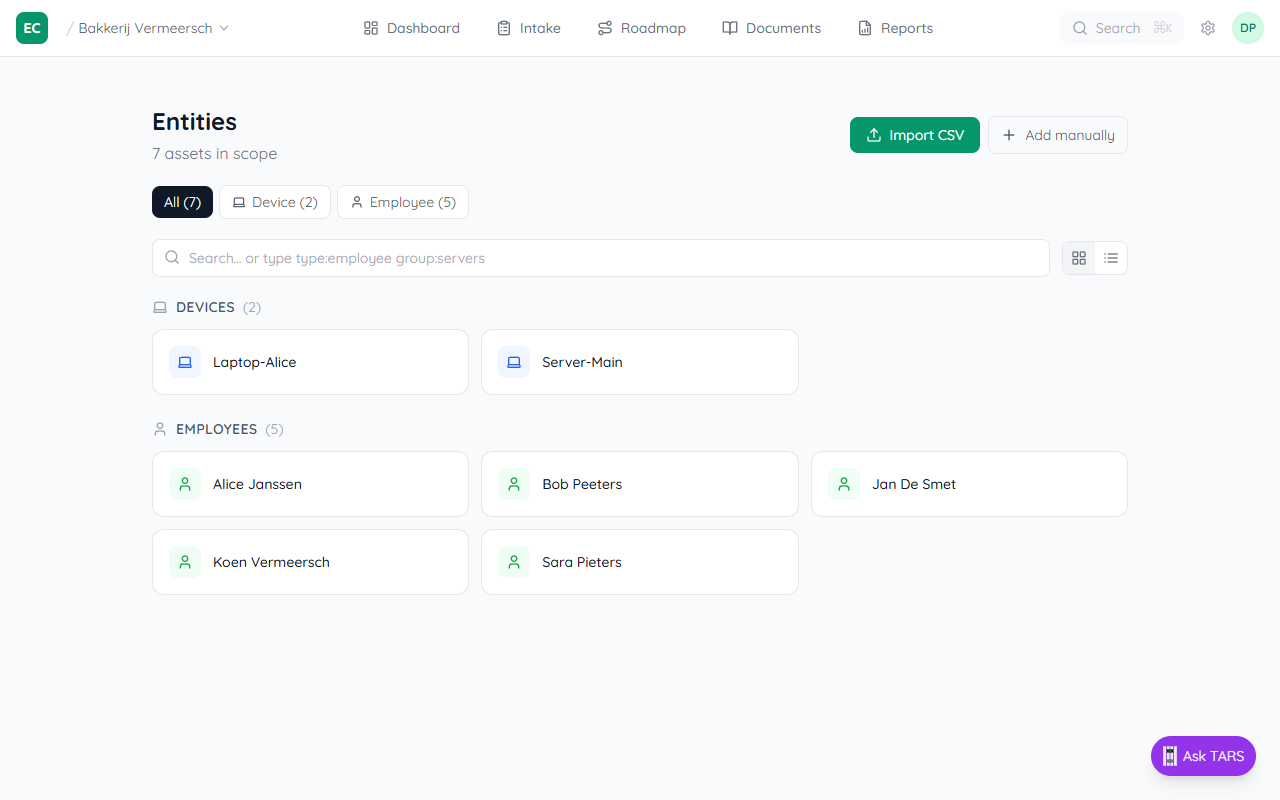
Het venster sluit automatisch als alle items zijn geïmporteerd. Zijn er rijen overgeslagen (bijvoorbeeld zonder naam), dan blijft het venster open en zie je de foutdetails.
Wat er na de import gebeurt
- ✓ Elke rij wordt een wikipagina onder
entities/{type}/{name} - ✓ Maatregel ID.AM-1 (apparaatinventaris) kan automatisch afgehandeld zijn als er genoeg apparaten geregistreerd zijn
- ✓ Maatregel ID.AM-2 (inventaris van medewerkers) kan automatisch afgehandeld zijn als je medewerkers met e-mail importeert
- ✓ Je kunt altijd opnieuw importeren: bestaande items worden bijgewerkt, niet verdubbeld
Problemen oplossen
Verkeerd type herkend
Kies in de voorbeeldstap het juiste type met de keuzelijst Importeren als.
Sommige rijen zijn overgeslagen
Rijen zonder herkenbare naamkolom worden overgeslagen. Voeg een kolom name toe of zorg dat de eerste kolom voor elke rij een waarde heeft.
De import lijkt vast te zitten
Grote bestanden (500+ rijen) kunnen een minuut duren. De voortgangsbalk loopt op per 20 rijen. Gebeurt er na 2 minuten niets, ververs de pagina en probeer eerst een kleiner bestand.