Pour les partenaires IT : créer une règle une fois, l'appliquer par client
Vous gérez le périmètre de plusieurs clients. Votre Tableau de bord partenaire montre ce qui reste ouvert par client. Une règle qui convient à beaucoup de clients, vous la créez une fois et l'appliquez là où elle a sa place.
Autre langue : Nederlands · English
Périmètre par client
Le bloc Périmètre par client liste chaque client qui utilise le nouveau périmètre. Pour chaque client, vous voyez combien de mesures sont en ordre, non conformes ou avec une question, et combien de questions de périmètre restent ouvertes. Ouvrir vous mène au périmètre de ce client.
Les clients sans le nouveau périmètre n'apparaissent pas. Si vous lisez « chiffres en cours de mise à jour », revenez un peu plus tard.
Créer une règle
Par exemple : les appareils dont le nom commence par « LAB- » sont les appareils de test de votre équipe, pas ceux du client. Sous Règles pour tous les clients, cliquez sur Nouvelle règle :
- Type d'éléments, par exemple Appareils.
- Nom de la règle.
- Colonne, Condition (est égal à, contient, commence par, finit par) et Valeur.
- Pourquoi ces éléments ne font-ils pas partie du périmètre ?
- Cliquez sur Enregistrer la règle.
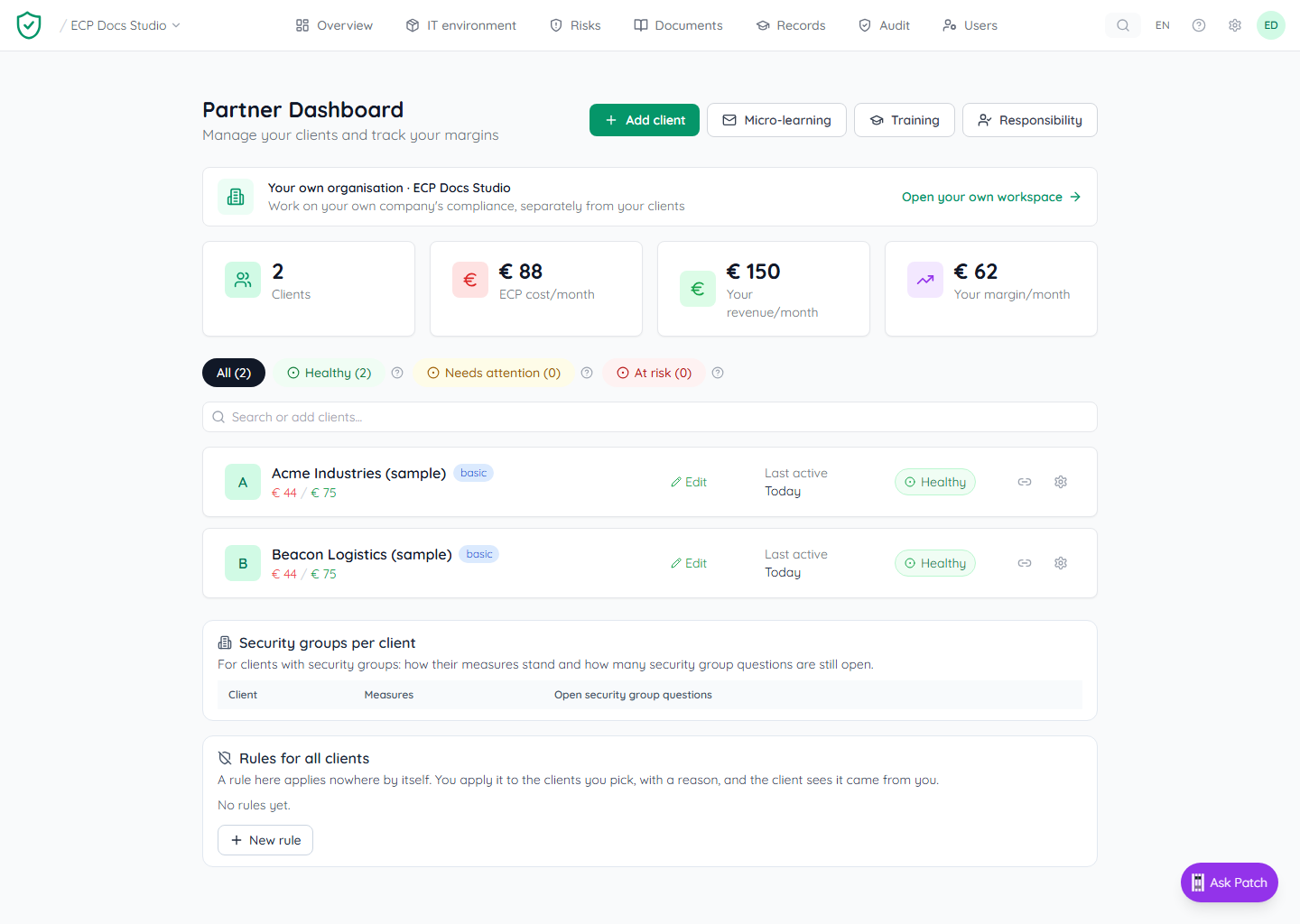
Une règle créée ici ne s'applique nulle part d'elle-même. Appliquez-la d'abord.
Appliquer aux clients
- Cliquez sur Appliquer aux clients à côté de la règle.
- Cochez les clients. Pour chaque client, vous voyez combien d'éléments la règle retire du périmètre.
- Indiquez la raison. Le client la lit.
- La règle retire-t-elle la moitié ou plus du périmètre chez un client, ou tout ce type ? Vous le confirmez alors d'une case à cocher.
- Cliquez sur Appliquer.
Dans son registre, le client voit « Appliquée par » avec le nom de votre entreprise et votre raison. Chaque application entre dans l'historique de ce client.
Le client voit aussi la règle, en lecture seule, sous Environnement IT, Envergure, Hors NIS2, marquée Via votre partenaire IT. Le client ne peut ni la modifier ni la retirer. Vous seul le pouvez.
Retirer ou supprimer
- Retirer chez un client enlève la règle chez lui. Vous donnez une raison, que le client lit.
- Supprimer la règle arrête le modèle. Là où la règle est déjà appliquée, elle reste jusqu'à ce que vous la retiriez.
Qui peut le faire ?
Seul un propriétaire ou un administrateur de votre organisation partenaire crée ou applique des règles. Vous appliquez une règle uniquement chez les clients qui utilisent le nouveau périmètre.
Ce qu'une règle ne règle pas
Si une connexion voit des éléments d'un autre client, une règle d'exclusion n'aide pas : la preuve reste mélangée. Limitez la connexion chez le fournisseur à ce seul client (organisation, site, ou l'environnement chez le fournisseur : le tenant) et synchronisez à nouveau.
Plus sur le périmètre
- De votre IT à vos risques : l'ordre des étapes
- Que couvre votre périmètre ?
- Créer des groupes
- Enregistrer une exception
- Une preuve par groupe, et une mesure qui ne s'applique qu'à un groupe
- Questions de périmètre sur votre tableau de bord
- Préparation à l'audit pour une partie
- Accès par partie
- Un appareil vu par plusieurs outils
- Pour les partenaires IT : règles pour vos clients